Ahmad Luthfi Dorong Bank Jateng Utamakan KUR untuk Mendorong Ekonomi Kerakyatan

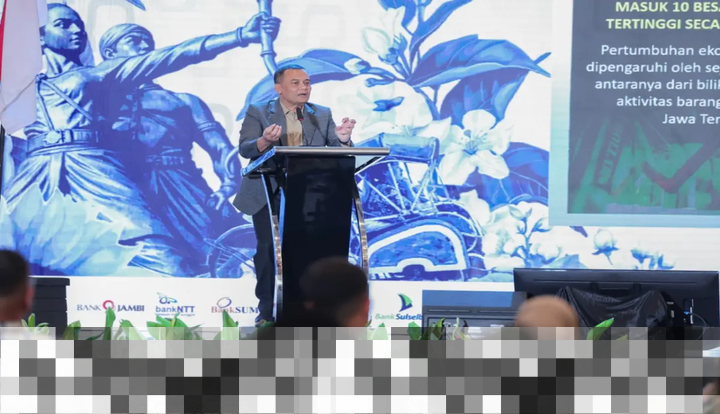
Dalam upaya memperkuat ekonomi kerakyatan, Gubernur Jawa Tengah Ahmad Luthfi menggarisbawahi pentingnya program Kredit Usaha Rakyat (KUR) sebagai prioritas utama bagi Bank Jateng. Dengan memfokuskan perhatian pada skema ini, diharapkan akan ada dampak positif yang signifikan terhadap penguatan usaha kecil di wilayahnya.
Pentingnya KUR dalam Ekonomi Kerakyatan
Pernyataan ini disampaikan oleh Ahmad Luthfi dalam seminar bertajuk “Memperkuat Peran BPD sebagai Mitra Strategis Pemerintah Daerah melalui Inovasi Pembiayaan dan Pinjaman Daerah” yang berlangsung di Hotel Sunan Solo, Kota Surakarta pada tanggal 17 April.
“Bank Jateng harus memprioritaskan KUR di Jawa Tengah untuk mendukung ekonomi kerakyatan. Kita perlu menghidupkan ekonomi kerakyatan ini dengan memberikan KUR yang memiliki bunga rendah,” tegas Luthfi. Pernyataan ini menunjukkan komitmennya untuk memberikan akses yang lebih baik bagi masyarakat dalam mendapatkan pembiayaan.
Mencegah Jeratan Pinjaman Online dan Rentenir
Dengan adanya KUR yang lebih terjangkau, Ahmad Luthfi berharap masyarakat tidak lagi terjebak dalam jeratan pinjaman online (pinjol) atau rentenir yang sering kali membebani mereka dengan bunga yang sangat tinggi. Hal ini menjadi penting untuk melindungi ekonomi masyarakat kecil dan memastikan keberlanjutan usaha mereka.
Peran Bank Pembangunan Daerah (BPD)
Luthfi menekankan bahwa bank pembangunan daerah (BPD) harus mengambil peran yang lebih signifikan sebagai penggerak ekonomi di daerah. Ia menjelaskan bahwa BPD tidak seharusnya hanya berfungsi secara administratif, tetapi juga harus aktif mendukung ekonomi kerakyatan, mendorong investasi, dan memperkuat pembiayaan pembangunan.
Menciptakan Sumber Pertumbuhan Baru
Menurutnya, pembangunan daerah tidak bisa hanya bergantung pada kapasitas fiskal pemerintah. Dengan adanya keterbatasan dalam Anggaran Pendapatan dan Belanja Daerah (APBD) serta transfer dari pemerintah pusat, pemerintah daerah dituntut untuk lebih kreatif dalam mencari sumber pertumbuhan baru. Salah satu cara yang bisa dilakukan adalah melalui peningkatan investasi dan penguatan peran bank daerah sebagai instrumen ekonomi.
Kerjasama untuk Membangun Wilayah
“Kami bukan superman yang bisa melakukan semuanya sendiri. Kita perlu kerjasama tim yang solid untuk membangun daerah,” ujarnya. Pernyataan ini menegaskan pentingnya kolaborasi antara berbagai pihak dalam pembangunan wilayah.
Investasi sebagai Pendorong Pembangunan
Ahmad Luthfi menjelaskan bahwa porsi APBD dan Anggaran Pendapatan dan Belanja Nasional (APBN) yang masuk ke daerah pada dasarnya terbatas. Oleh karena itu, pembangunan wilayah harus didukung oleh investasi. Pemerintah provinsi berkomitmen untuk terus mendorong kepastian keamanan, ketertiban, dan kepastian hukum, serta mempermudah proses perizinan dan mempersiapkan tenaga kerja yang siap untuk menarik investasi.
Peran Strategis Bank Jateng
Dalam sambutannya, Direktur Utama Bank Jateng, Bambang Widiyatmoko, menyatakan bahwa penurunan transfer ke daerah harus dipandang sebagai peluang bagi BPD untuk memperkuat perannya dalam pembiayaan pembangunan. Ia menegaskan bahwa pada tahun 2025, Bank Jateng menargetkan penyaluran kredit kepada pemerintah daerah mencapai Rp330 miliar, dan pada tahun 2026, alokasi tersebut akan meningkat menjadi Rp1 triliun.
Menjadi Mitra Pemerintah Daerah
Bambang menambahkan bahwa BPD tidak hanya berfungsi sebagai penyalur plafon kredit, tetapi juga harus berperan aktif sebagai mitra pemerintah daerah. Hal ini termasuk memastikan bahwa proyek-proyek berjalan sesuai rencana, dengan melakukan proyeksi arus kas yang akurat dan mengawasi pelaksanaan pembiayaan.
Kesimpulan dan Harapan
Dengan langkah-langkah yang diambil oleh pemerintah daerah dan dukungan dari Bank Jateng, diharapkan ekonomi kerakyatan dapat tumbuh dan berkembang dengan baik. Program KUR diharapkan menjadi salah satu solusi untuk memberdayakan masyarakat dan usaha kecil, sehingga mampu menciptakan lapangan kerja dan meningkatkan kesejahteraan masyarakat.
Ke depannya, sinergi antara pemerintah, BPD, dan masyarakat akan menjadi kunci dalam mencapai tujuan pembangunan yang berkelanjutan dan berkeadilan di Jawa Tengah.
➡️ Baca Juga: Pemilik Trusmiland Menjawab Tuduhan Pemerasan dan Premanisme Dalam Video Resmi
➡️ Baca Juga: Moskow Eskalasi Tekanan kepada AS Mengenai Sanksi Minyak: Strategi SEO untuk Meningkatkan Peringkat Google