Sambutan singkat: Artikel ini membantu Anda tahu cara main langsung dari layanan streaming game ke smart perangkat rumah dengan kualitas tinggi dan pairing controller lewat Bluetooth.
Di sini kami rangkum perangkat yang didukung resmi seperti LG webOS 24+, Samsung model 2020+ dan monitor 2022+, serta beberapa perangkat Amazon Fire TV. Juga tercantum kontroler resmi yang kompatibel, dari seri resmi hingga DualSense, beserta tips pairing di menu Bluetooth.
Untuk performa terbaik, gunakan koneksi kabel atau Wi‑Fi 5 GHz dengan minimal 20 Mbps. Perhatikan bahwa ketersediaan fitur, judul, dan wilayah availability vary time menurut region dan paket game pass.
Panduan singkat ini akan memandu Anda instal app, login akun Microsoft, memilih xbox game dari pustaka game pass, dan optimasi setelan gambar agar latensi rendah serta pengalaman lebih responsif.
Mengenal Xbox Cloud Gaming 4K di Android TV
Streaming membuat layar ruang tamu menjadi pintu ke banyak judul tanpa konsol fisik. Dengan pendekatan ini, Anda cukup menjalankan aplikasi dan mulai bermain dari server jauh.
Apa itu cloud gaming dan manfaatnya di TV
Cloud gaming memungkinkan Anda memainkan game konsol lewat server, sehingga tidak perlu mengunduh file besar. Manfaat utama di layar besar adalah akses instan ke ratusan judul dan kemudahan berpindah perangkat.
Keunggulan lain: tidak perlu update sistem pada konsol, dan penyimpanan berjalan di cloud save. Namun, beberapa fitur in‑game dan aksesori mungkin tidak sepenuhnya didukung.
Kapan fitur 4K relevan dan keterbatasan yang perlu diketahui
Untuk menikmati kualitas 4K, pastikan perangkat dan koneksi memadai. Direkomendasikan menggunakan high-speed internet connection—Wi‑Fi 5 GHz atau kabel—dengan minimal 20 Mbps untuk kestabilan.
Perlu diingat bahwa ketersediaan judul bisa berubah; beberapa new xbox published atau games day one muncul sesuai rencana, dan values vary local berdasarkan wilayah. Pilih pengaturan resolusi secara bertahap untuk memantau latensi dan kualitas gambar.
Persyaratan Dasar: Perangkat, Aplikasi, dan Akun
Langkah awal yang penting: cek kompatibilitas perangkat, pasang aplikasi resmi, lalu masuk dengan akun yang benar untuk memastikan akses ke pustaka dan progres tersimpan.
Perangkat yang didukung dan alternatif
Perangkat yang resmi didukung meliputi LG dengan webOS newer versions 24+ (termasuk model 2022/2023 yang diperbarui), serta samsung smart 2020 ke atas.
- Alternatif: Amazon Fire TV Stick 4K Max (Gen‑1/2), Fire TV Stick 4K Gen‑2, Fire TV Cube Gen‑3.
- Beberapa monitor Samsung 2022+ juga kompatibel.
Akun, langganan, dan akses ke pustaka
Buat atau masuk dengan akun Microsoft agar progres tersimpan di cloud save.
Pahami perbedaan paket: Essential, Premium, dan Ultimate. Paket menentukan jumlah judul di xbox game pass dan benefit lain.
Game gratis tanpa langganan
Beberapa judul free-to-play seperti Fortnite dapat dimainkan hanya dengan akun Microsoft. Namun, sebagian besar cloud playable games membutuhkan game pass subscription atau pembelian.
Koneksi Internet dan Pengaturan Jaringan untuk 4K Stabil
Untuk menikmati streaming kualitas tinggi tanpa lag, jaringan rumah harus diutamakan. Prioritas utama adalah kecepatan dan jalur yang singkat antara perangkat dan server.
Rekomendasi kecepatan dan mode koneksi
Gunakan koneksi kabel Ethernet atau Wi‑Fi 5 GHz agar latensi rendah. Rekomendasi minimal adalah 20 Mbps untuk satu layar.
Jika banyak perangkat aktif, targetkan bandwidth lebih tinggi agar pengalaman bermain tetap stabil.
Optimasi router dan penempatan
- Aktifkan QoS untuk memprioritaskan trafik game dan streaming.
- Pilih kanal 5 GHz yang bersih dan kurangi penghalang antara router dan perangkat.
- Pakai mesh Wi‑Fi atau powerline adapter jika jarak terlalu jauh.
Faktor yang memengaruhi latensi dan kualitas
Performa dipengaruhi oleh ISP, kondisi jaringan lokal, perangkat keras, dan jam sibuk penggunaan. Lakukan uji kecepatan berkala dan pantau packet loss.
Jika memakai VPN, coba hidup/mati untuk melihat pengaruh pada rute dan delay. Tutup aplikasi berat seperti backup cloud dan streaming lain agar bandwidth tetap fokus pada permainan.
| Aspek | Rekomendasi | Catatan |
|---|---|---|
| Koneksi | Ethernet / Wi‑Fi 5 GHz | Min. 20 Mbps per layar |
| Router | QoS + kanal bersih | Kurangi interferensi di rumah |
| Monitoring | Speed test & packet loss | Penting untuk game kompetitif |
| Regional | Pilih server terdekat | Rute lebih pendek bisa mengurangi lag dan vary local market |
Xbox Cloud Gaming 4K Android TV
Satu aplikasi jadi gerbang utama untuk memainkan banyak judul konsol dari server jauh tanpa instalasi panjang.
App ini memungkinkan streaming ratusan game langsung pada perangkat seperti LG webOS 24+, Samsung 2020+ (termasuk monitor 2022+) dan model Amazon Fire tertentu.
Beberapa judul yang sudah Anda miliki juga bisa di-streaming, asalkan termasuk kategori didukung. Ini menjaga nilai koleksi lama.
Perlu diingat ada batasan. Resolusi, keluaran audio, dan dukungan aksesori kadang berbeda dibanding main di konsol lokal.
- Telusuri katalog, pilih judul, dan mulai bermain dalam hitungan detik jika koneksi memenuhi syarat.
- Progres disimpan di cloud save sehingga bisa dilanjutkan di perangkat lain yang mendukung.
- Waktu antrean streaming dapat berkurang pada paket yang lebih tinggi.
| Aspek | Keuntungan | Batasan |
|---|---|---|
| Instalasi | Langsung lewat app, tidak perlu unduh besar | Butuh versi app dan firmware terbaru |
| Perangkat | Supported devices new: LG, Samsung, Fire TV | Model lama mungkin tidak kompatibel |
| Performa | Cloud saves dan akses cepat ke library | Resolusi/ audio bisa turun, input lag tergantung jaringan |
Jika kualitas menurun, periksa pengaturan jaringan, resolusi layar, dan jarak perangkat. Update app dan firmware secara rutin untuk pengalaman terbaik.
Memilih dan Menghubungkan Controller Bluetooth
Memilih kontroler yang tepat memperkecil gangguan input dan meningkatkan kenyamanan saat bermain di layar besar. Mulai dari model resmi hingga alternatif PlayStation, pilih yang sudah terverifikasi agar pengalaman lancar.
Kontroler yang kompatibel
Model resmi seperti Xbox Wireless Controller, Elite Series 2, dan Adaptive Controller menawarkan koneksi stabil dan latensi rendah. DualSense dari Sony juga dapat dipakai pada banyak perangkat.
Langkah cepat pairing di Android dan smart TV
- Buka menu Bluetooth pada perangkat, aktifkan mode pairing pada kontroler.
- Pilih nama kontroler dari daftar perangkat yang terdeteksi dan konfirmasi pairing.
- Kalau gagal, reset kontroler, hapus perangkat dari daftar, lalu ulangi proses.
- Pastikan baterai cukup; gunakan kabel USB bila ingin koneksi lebih andal.
Setelah tersambung, uji semua tombol dan analog di menu pengaturan input untuk mengecek respons dan deadzone. Beberapa judul mendukung pengaturan khusus; cek opsi in‑game untuk menyesuaikan sensitivitas.
- Simpan kontroler dekat perangkat saat bermain untuk meminimalkan interferensi.
- Jika sering berpindah perangkat, lakukan unpair agar tidak terjadi konflik koneksi.
- Pertimbangkan aksesori kenyamanan jika sesi game panjang.
Langkah Setup: Dari Instalasi Aplikasi hingga Masuk ke Layanan
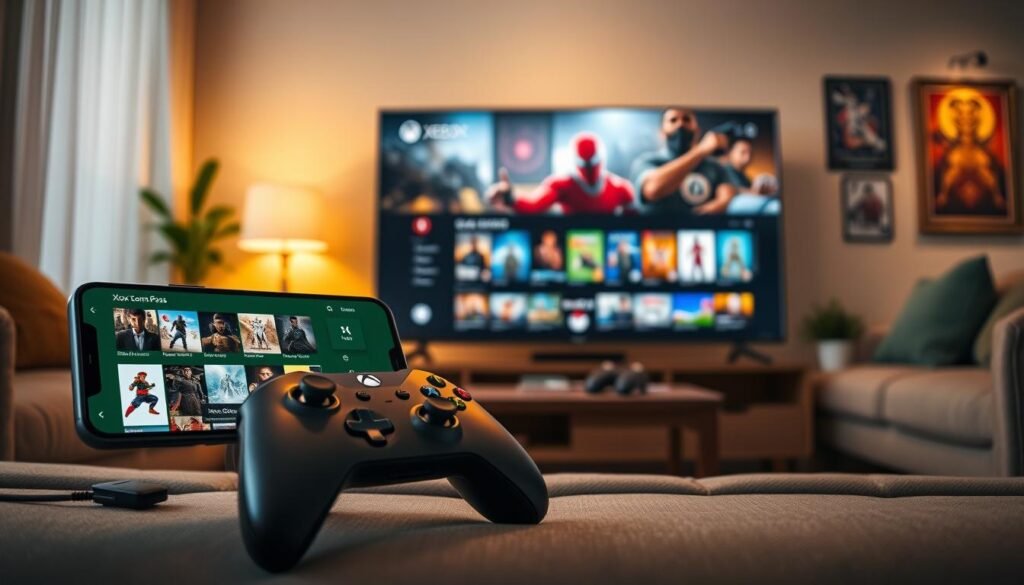
Mulai dari mengunduh aplikasi hingga meluncurkan permainan, proses setup mudah diikuti meski Anda baru pertama kali.
Instal dan buka aplikasi di perangkat
Cari aplikasi Xbox di toko aplikasi perangkat Anda atau lewat portal bawaan seperti LG Gaming Portal dan Samsung Gaming Hub. Model Amazon Fire TV tertentu juga mendukung aplikasi ini.
Masuk dengan akun Microsoft dan verifikasi regional
Buka aplikasi, lalu masuk menggunakan akun Microsoft untuk menyinkronkan profil dan cloud saves. Periksa pengaturan region agar katalog sesuai lokasi Anda karena availability vary time antar wilayah.
Memulai permainan: pustaka Game Pass dan judul yang Anda miliki
Arahkan ke pustaka untuk melihat katalog xbox game pass dan filter berdasarkan genre atau dukungan cloud. Judul yang sudah Anda miliki dan yang tersedia lewat game pass muncul sehingga bisa dimainkan tanpa pembelian ulang.
- Jika belum berlangganan, Anda bisa join game pass atau membeli paket sesuai kebutuhan.
- Pastikan kontroler Bluetooth sudah tersambung sebelum mulai.
- Jika antrean terjadi, paket lebih tinggi biasanya menawarkan waktu tunggu lebih singkat.
| Langkah | Tujuan | Catatan |
|---|---|---|
| Instal aplikasi | Akses pustaka | Gunakan portal LG / Samsung atau toko Fire TV |
| Login & verifikasi | Sinkron profil | Periksa region untuk katalog yang tepat |
| Pilih game | Mainkan langsung | Beberapa judul free-to-play tersedia dengan akun gratis |
Mengoptimalkan Kualitas 4K, Audio, dan Input
Optimalkan pengaturan layar dan suara untuk mendapatkan pengalaman main lewat layanan streaming yang lebih stabil. Beberapa penyesuaian sederhana dapat mengurangi blur dan input lag tanpa mengorbankan detail gambar.
Pengaturan tampilan: mode game, HDR, dan reduksi blur
Aktifkan mode Game di setelan layar agar pemrosesan gambar yang menambah delay dimatikan.
Jika HDR tersedia dan stabil, nyalakan. Bila muncul flicker atau tone mapping aneh, nonaktifkan sementara dan bandingkan hasilnya.
Matikan fitur seperti motion smoothing, noise reduction, dan edge enhancement. Pengaturan ini sering memperkenalkan artefak pada konten yang di-streaming.
Mitigasi keterbatasan streaming: resolusi, audio, dan penyimpanan
- Sesuaikan ketajaman dan gamma agar detail tetap natural pada konten 4K yang dikompresi.
- Untuk audio, pastikan format output kompatibel dengan aplikasi; jika bermasalah, coba stereo PCM sebagai baseline.
- Ingat, resolusi dan bitrate bisa menurun sesuai kondisi jaringan, dan progres tersimpan hanya via cloud save.
- Pilih mode grafis atau performa pada beberapa judul untuk menyeimbangkan kejernihan dan respons.
- Uji latensi dengan game cepat; bila terasa lambat, pindah ke kabel Ethernet atau ganti kanal 5 GHz.
- Perbarui firmware perangkat dan aplikasi secara berkala untuk perbaikan kompatibilitas.
| Aspek | Rekomendasi | Alasan |
|---|---|---|
| Mode layar | Game mode / nonaktifkan motion smoothing | Kurangi input lag dan artefak |
| HDR | Aktifkan jika stabil; nonaktifkan bila flicker | Mencegah tone mapping berlebihan |
| Audio | Stereo PCM jika masalah format | Kompatibilitas luas, stabil |
| Koneksi | Ethernet atau Wi‑Fi 5 GHz | Minimalkan latensi dan fluktuasi kualitas |
Rencana Game Pass, Benefit, dan Penagihan Berkelanjutan
Pilih rencana langganan yang sesuai agar Anda dapat memaksimalkan pustaka dan benefit tanpa membayar fitur yang tak diperlukan.
Game pass tersedia dalam tiga tingkatan: Essential, Premium, dan Ultimate. Essential cocok untuk masuk awal dengan katalog lebih kecil. Premium menambah jumlah judul dan akses lebih cepat ke rilis tertentu. Ultimate menawarkan katalog terbesar, games day one pada banyak judul, serta bonus seperti EA Play dan Ubisoft+ Classics.
Rewards dan nilai tukar
Program Rewards memberi poin dari bermain dan pembelian di Microsoft Store. Number points redeemed dan nilai tukar bervariasi menurut pasar dan local market currency.
- Batas poin per year store rewards berbeda per plan dan wilayah.
- Poin dapat dipakai untuk pembelian; purchases microsoft store berkontribusi pada reward.
Penagihan berkelanjutan dan refund
Subscription continues automatically setelah Anda join game pass kecuali dimatikan. Matikan lewat account.microsoft.com/services atau melalui konsol.
| Aspek | Ringkasan | Catatan |
|---|---|---|
| Recurring billing | Aktif default | Matikan di akun jika tidak ingin berlanjut |
| Refund | Refund tagihan ulang terakhir dalam 30 hari | Satu kali per akun per produk; kebijakan regional berlaku |
| Ketersediaan | Judul & benefit berubah | Availability vary time dan vary local market |
Kesimpulan
Persiapan sederhana — cek perangkat, pairing controller, dan stabilkan jaringan — akan membuat pengalaman bermain dari layanan ini lebih lancar. Pastikan perangkat Anda termasuk LG dengan webOS 24+ atau Samsung Smart 2020 ke atas, atau monitor dan Fire TV yang didukung.
Gunakan kabel atau Wi‑Fi 5 GHz dengan minimal 20 Mbps untuk kualitas terbaik. Siapkan controller resmi atau DualSense dan uji input sebelum sesi panjang.
Perhatikan batasan streaming terkait resolusi, audio, dan aksesori. Pilih paket game pass yang cocok, pantau tagihan berulang, dan mulai dengan judul free-to-play untuk mengecek performa.
Dengan langkah ini, Anda dapat menikmati xbox cloud gaming dan cloud gaming di ruang tamu tanpa perlu konsol fisik.